
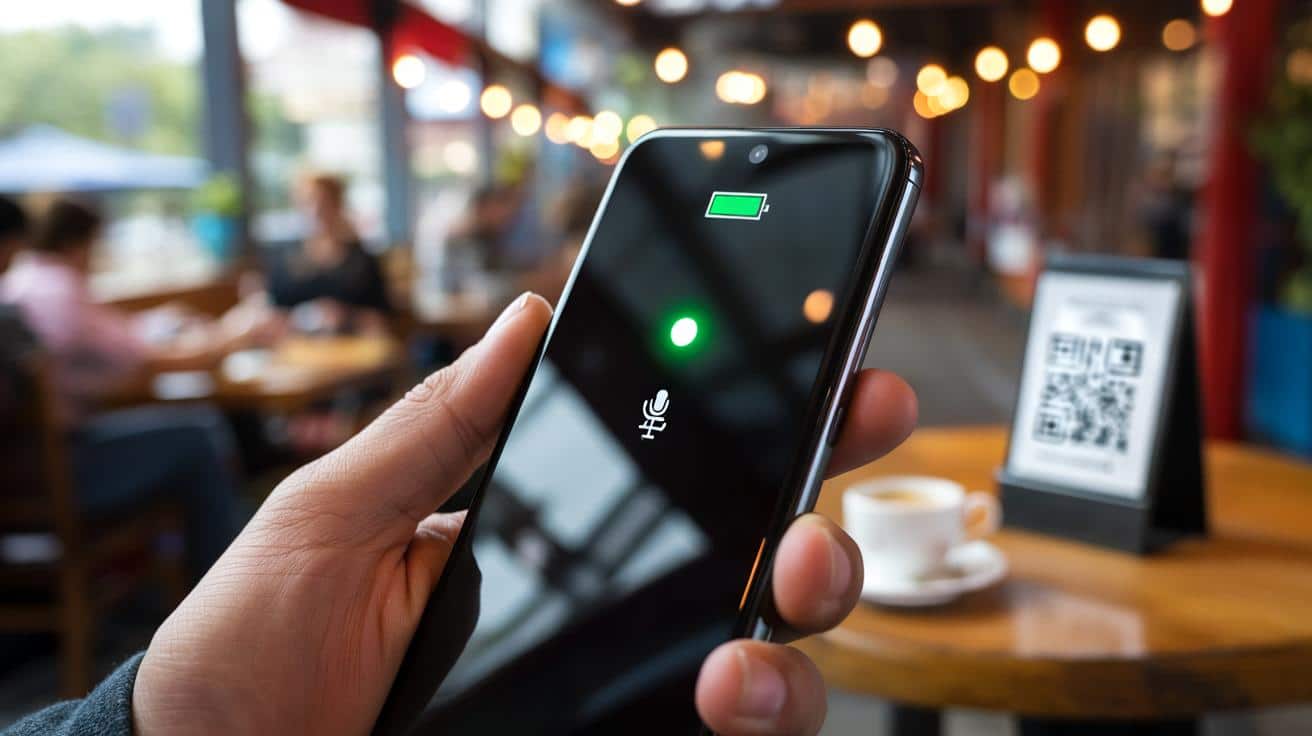
Ein kleines grünes Licht neben der Akkuanzeige – kaum größer als ein Stecknadelkopf –, und plötzlich fühlt sich das Smartphone anders an. Nicht kaputt, nicht laut, eher aufmerksam. Dieser Punkt will etwas sagen, und wer das übersieht, verpasst einen wichtigen Wink.
Ich checke flüchtig die Uhr, 21 Prozent Akku, und sehe rechts oben dieses leise, resolute Grün neben dem Batteriesymbol. Kein Anruf, keine Kamera-App offen, kein Selfie-Moment, nur der Waggon und mein Atem an der Maske. Ich starre auf diesen winzigen Punkt, als wäre er ein Morsezeichen. Ein paar Haltestellen später taucht er wieder auf, diesmal beim Scannen eines QR-Codes für den Kaffee. Zuhause später dann, beim Sprachnachricht-Abhören. Es ist immer derselbe Ton: Ich bin da, weil etwas zuhört oder hinsieht. Und plötzlich wird die Frage sehr konkret. Wer und warum.
Grüner Punkt neben der Akkuanzeige: Was steckt dahinter?
Der grüne Punkt ist ein Systemhinweis, kein Zufall und kein Design-Gimmick, und er steht auf iPhones wie auf vielen Android-Geräten für dasselbe: aktive Sensoren. Auf iOS bedeutet Grün: Die Kamera ist aktiv, und damit auch das Mikrofon, wenn es für die Aufnahme gebraucht wird; Orange steht für reines Mikrofon. Auf Android ab Version 12 zeigt ein grüner Indikator, dass gerade Kamera oder Mikrofon laufen. Das Licht sitzt dort, wo du es garantiert siehst: oben rechts, in der Nähe von Uhrzeit und Akku. **Der grüne Punkt ist kein Design-Gimmick, sondern ein Datenschutz-Signal.**
Wir kennen alle diesen Moment, in dem das Handy etwas macht, bevor wir verstanden haben, warum. Im Café erscheint der Punkt, sobald du den QR-Code der Speisekarte scannst, weil die Kamera aktiv wird. Beim Verschicken einer Sprachnachricht auf WhatsApp oder Signal springt er ebenfalls an, er verschwindet, wenn die App fertig ist. Seit 2021 ist dieser Hinweis Pflichtprogramm auf iPhones und auf vielen Androids – eine Art Mini-Kontrollleuchte, die früher nur Laptops neben der Webcam hatten. Der Punkt ist also nicht neu, er ist nur jetzt konsequent mobil.
Technisch ist der Mechanismus simpel und streng: Sobald ein Prozess Kamera oder Mikrofon anspricht, blendet das System den Indikator ein. Er ist kein Alarm im Sinne von „Hilfe, ich werde gehackt“, sondern ein Prüfsignal, das dich einlädt hinzuschauen. Er kann dich auf legitime Aktionen hinweisen – Videocall, Banking-Ident, QR-Scanner – oder auf überraschende Zugriffe, etwa wenn eine App im Hintergrund lauschen möchte. Die Logik dahinter ist glasklar: Sichtbarkeit schafft Kontrolle, Kontrolle erzeugt Ruhe. Wer das versteht, liest den Punkt wie eine Überschrift.
So findest du heraus, welche App dahintersteckt
Auf iPhones reicht oft ein Wisch. Zieh das Kontrollzentrum herunter: Oben erscheint neben dem Kamera- oder Mikrofon-Symbol der Name der App, die gerade zugreift oder zuletzt zugegriffen hat. In den Einstellungen findest du unter „Datenschutz & Sicherheit“ die Bereiche „Kamera“ und „Mikrofon“ mit allen Apps und Schaltern für „Nie“, „Beim Verwenden“ oder „Fragen“. Aktivier den „App-Datenschutzbericht“ und sieh dir die letzten Zugriffe über sieben Tage an – dort steht, wann welche App die Sensoren genutzt hat. Wenn der Punkt ohne erklärbare Aktion leuchtet, entzieh der verdächtigen App die Berechtigung und beobachte, ob Ruhe einkehrt.
Auf Android wirkt der Weg ähnlich greifbar. Zieh die Statusleiste herunter: Der grüne Punkt wird zum kleinen Kamera- oder Mikrofon-Symbol, ein Tipp darauf zeigt die gerade aktive App oder führt dich in die Details. Im Datenschutz-Dashboard (Einstellungen > Datenschutz > Datenschutz-Dashboard) siehst du chronologisch, welche Apps Kamera und Mikrofon zuletzt berührt haben. Praktisch sind die Schnelleinstellungen „Kamera-Zugriff“ und „Mikrofon-Zugriff“, die sich bei Bedarf komplett abschalten lassen. Wenn das Symbol ohne erkennbaren Grund auftaucht, prüf die Zugriffsrechte der zuletzt installierten Apps, deinstalliere Kandidaten mit schlechtem Bauchgefühl und lass Google Play Protect laufen.
Viele Fehlalarme entstehen aus Gewohnheit. Wir tippen zu schnell auf „Erlauben“, wenn eine App nach Zugriff fragt, und wundern uns später über den grünen Punkt. **Wer das Signal ignoriert, verschenkt Kontrolle.** Seien wir ehrlich: Niemand macht das wirklich jeden Tag.
„Ein Punkt ist kein Paniksignal, sondern ein Prüfstein: Er gibt dir die Chance, in zwei Klicks zu verstehen, was los ist.“
- iPhone: Kontrollzentrum prüfen, App-Datenschutzbericht aktivieren, Rechte bei „Kamera/Mikrofon“ auf „Beim Verwenden“ setzen.
- Android: Statusleiste tippen, Datenschutz-Dashboard öffnen, Schnellschalter für Kamera/Mikrofon nutzen.
- Bei Verdacht: App-Rechte entziehen, App aktualisieren oder deinstallieren, Gerät neu starten, Play Protect/Malware-Scan laufen lassen.
Was der Punkt über unser digitales Bauchgefühl verrät
Dieses kleine Grün zwingt uns zu einer alten Frage: Wie viel Vertrauen schenken wir einem Gerät, das uns den ganzen Tag begleitet. Die Leuchte ist ein technisches Feature, doch sie wirkt wie ein Spiegel – auf unsere Routinen, auf unsere Trägheit, auf unsere Bereitschaft, einmal mehr zu schauen statt einfach weiterzuscrollen. Vielleicht macht uns der Punkt nicht misstrauischer, sondern souveräner, weil er uns den Moment schenkt, kurz die Handbremse zu ziehen. In diesem Sinn ist er kein Alarm, sondern ein Taktgeber. Mal stört er, mal beruhigt er, manchmal rettet er den Blick auf das, was wir vergessen: Du bist nicht nur Nutzer, du bist Besitzer. Und du darfst fragen. Und abschalten. Und weitermachen.
| Kernpunkte | Detail | Mehrwert für den Leser |
|---|---|---|
| Was bedeutet der grüne Punkt? | Systemhinweis für aktive Kamera/Mikrofon (iOS: Grün=Kamera, Orange=Mikrofon; Android: Grün für beides) | Schnelles Einordnen ohne Panik |
| Wie finde ich die verursachende App? | iPhone: Kontrollzentrum und App-Datenschutzbericht; Android: Statusleiste, Datenschutz-Dashboard | Transparenz über Zugriffe in Sekunden |
| Was tun bei Verdacht? | Berechtigungen auf „Beim Verwenden“, Schnellschalter nutzen, verdächtige Apps entfernen, Malware-Check | Konkrete Schritte, um Kontrolle zurückzugewinnen |
FAQ :
- Warum ist der Punkt grün und nicht rot?Grün signalisiert auf vielen Systemen neutral „aktiv“, nicht „Fehler“. Die Farbe soll informieren, nicht stressen.
- Kann der Punkt erscheinen, ohne dass eine App sichtbar offen ist?Ja, wenn eine App im Hintergrund Kamera/Mikrofon anfragt, etwa für Sprach- oder Videofunktionen. Der Indikator muss dann trotzdem leuchten.
- Wie unterscheide ich Kamera- von Mikrofonzugriff?Auf iOS zeigt Grün die Kamera, Orange das Mikrofon. Auf Android verrät das kleine Icon neben dem Punkt, ob Kamera oder Mikrofon aktiv ist.
- Kann ich den Punkt ausschalten?Nein, das ist ein Sicherheitsfeature des Systems. Du kannst nur die Zugriffe der Apps steuern oder die Sensoren temporär blockieren.
- Was, wenn der Punkt ständig leuchtet?Rechte sukzessive entziehen, Gerät neu starten, Apps aktualisieren. Bleibt es, sichere Daten, prüfe mit Play Protect bzw. vertrauenswürdigen Scannern und entferne verdächtige Apps.








Merci pour les explications claires. Je voyais ce point vert depuis des semaines sans trop savoir. Le rappel iOS (vert = caméra, orange = micro) et le tableau de bord Android vont m’aider à investiguer quand il apparaît “sans raison”. Top d’avoir aussi les étapes concrètes en cas de soupçon.
Sur Android 11, est ce qu’il y a un équivalent du point vert ou c’est uniquement à partir de la version 12 ? Et le Privacy Dashboard n’existe pas chez moi—une astuce pour vérifier quand même quelles apps utilisent le micro/caméra ?