
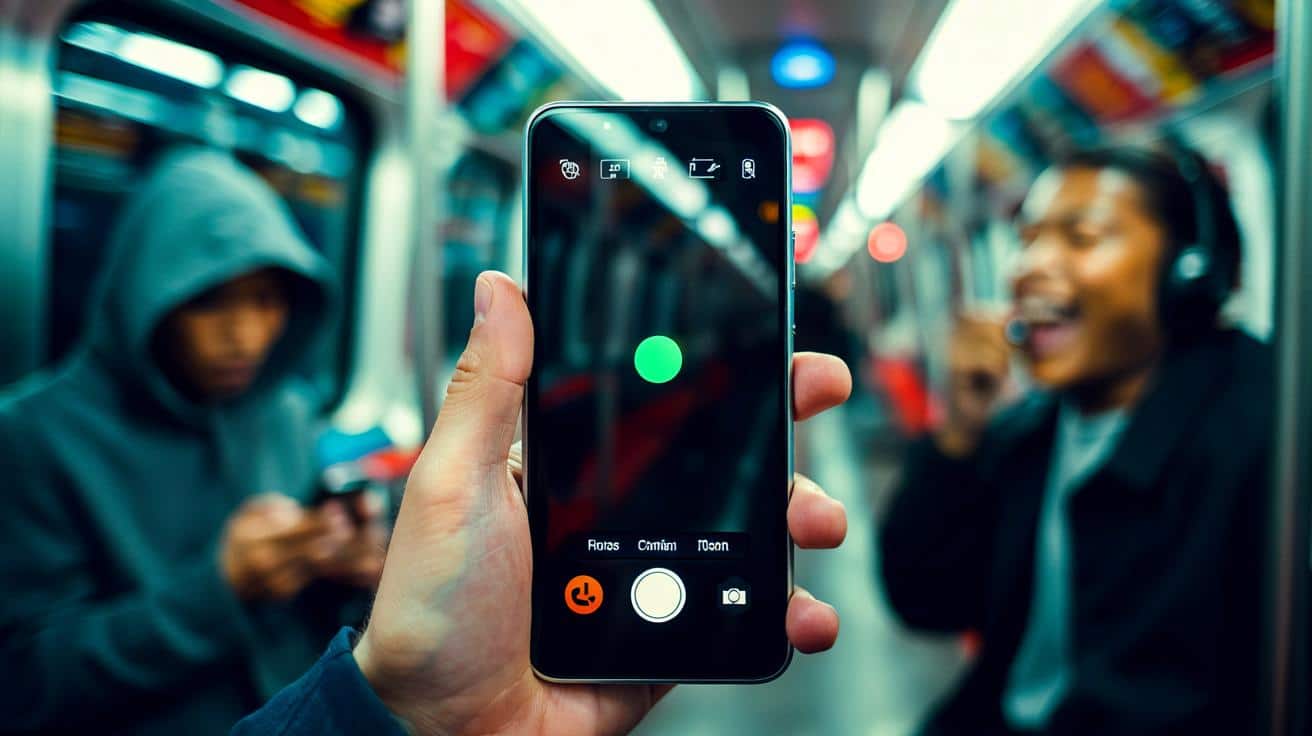
Und doch kann er den Puls hochtreiben: Kamera aktiv. Nicht immer gewollt, manchmal überraschend, manchmal ein echtes Alarmsignal. Wir kennen alle diesen Moment, in dem Technik plötzlich zu nah rückt.
Die U-Bahn schaukelt, Neonlicht flackert, du tippst noch schnell eine Nachricht. Plötzlich leuchtet oben rechts ein grüner Punkt. Kein Selfie, kein Call, keine QR-App geöffnet – und trotzdem. Dein Blick schweift hoch, dann in die Runde. Der Hoodie-Typ gegenüber starrt auf sein Display, jemand hinten lacht in ein Headset, dein Daumen schwebt über dem Power-Button. Es ist nur ein Punkt, aber er stellt eine Frage: Wer greift gerade auf deine Kamera zu? Und warum jetzt?
Grüner Punkt: kleines Licht, große Aussage
Auf iPhones zeigt der grüne Punkt, dass eine App die Kamera nutzt; auf Android seit Version 12 signalisiert ein grünes Symbol Kamera- oder Mikrofon-Zugriff. Er prangt in der Statusleiste, direkt dort, wo Akku, WLAN und Empfang residieren. Das kleine Warnsignal ist kein Deko-Element. Es ist ein stilles Nicken: Hier passiert gerade etwas mit der Kamera.
Ein Beispiel aus dem Alltag: Du filmst eine kurze Story auf Instagram, schließt die App und wechselst direkt in dein Banking. Der grüne Punkt bleibt. Erst als du Instagram wirklich aus dem App-Switcher wischst, verschwindet er. Solche Übergänge erklären viele „Geister-Momente“. Manchmal ist auch ein Browser-Tab mit aktivierter Kamera im Hintergrund offen – etwa ein Konferenz-Tool im Web. Und der Punkt meldet sich, während du längst woanders bist.
Die Logik dahinter ist simpel: Der Punkt wird sichtbar, sobald ein Prozess die Kamera anfordert. Das kann eine Video-App sein, ein QR-Scanner, ein Website-Tab oder ein Systemdienst. Es heißt nicht automatisch Spionage. Es heißt: Zugriff findet statt. Genau da liegt der Wert – und die Mahnung. Denn wer nicht aktiv filmt und dennoch das Licht sieht, sollte kurz innehalten. Die Frage ist nicht „Panik oder nicht“, sondern: Welche App ist es, und warum jetzt?
Erste Hilfe: so findest du die Ursache in Minuten
Der schnellste Check ist immer die Ansicht der letzten Zugriffe. Auf iPhone: Einstellungen > Datenschutz & Sicherheit > App-Datenschutzbericht aktivieren, dann „Kamera“ prüfen. Auf Android: Einstellungen > Datenschutz > Berechtigungsmanager > Kamera, zeitliche Zugriffe sehen. Parallel dazu hilft Pragmatismus: Öffne den App-Switcher und schließe nacheinander die zuletzt genutzten Apps. Verschwindet der Punkt, kennst du den Auslöser. Bleibt er, prüfe Browser-Tabs mit Kamera-Rechten.
Viele übersehen, dass Websites im Hintergrund weiter Zugriff haben können, solange der Tab nicht geschlossen ist. Gleiches gilt für Apps, die im Bild-in-Bild laufen oder in den Standby gegangen sind. Mal ehrlich: Niemand räumt seinen App-Switcher täglich perfekt auf. Ein guter Kompromiss ist die Regel „Beim Verwenden erlauben“ für Kamera-Rechte – nicht global, sondern appweise. So begrenzt du den Zugriff auf Momente, in denen die App tatsächlich vor dir offen ist.
Manchmal braucht es ein Ritual, das Routine wird. Ein kurzer Blick in die Datenschutzprotokolle, ein Klick weniger bei Berechtigungen, und der Punkt verliert seinen Schrecken.
„Indikatoren sind wie Rauchmelder: Sie erklären nicht die Ursache, sie geben dir Sekunden Vorsprung, um richtig zu handeln.“
- Sofortmaßnahme: App-Switcher öffnen, alle Kamera-Apps schließen (auch Browser-Tabs mit Meetings/QR).
- iPhone: App-Datenschutzbericht aktivieren und später prüfen, wer wann auf die Kamera zugriff.
- Android: Im Berechtigungsmanager „Kamera“ öffnen, letzte Zugriffe checken und Rechte auf „Nur während der Nutzung“ setzen.
- Schnellschalter: In Androids Schnelleinstellungen Kamera/Mikrofon global temporär deaktivieren; in iOS Kamera-Recht per Bildschirmzeit sperren.
- Wenn verdächtig: App entfernen, Browser-Berechtigungen zurücksetzen, Gerät neu starten, Updates einspielen.
Warum der Punkt zum Nachdenken taugt
Der grüne Indikator ist weniger Alarmglocke, mehr Bewusstseins-Tool. Er erinnert daran, wie oft wir Kamera-Funktionen starten – absichtlich, nebenbei, durch Autostarts. Er zeigt auch, wie Software im Alltag ineinandergreift: App-Übergänge, Web-Rechte, Systemdienste. Ein kleiner Kreis, der uns zwingt, kurz zu fragen: Wer will sehen, was ich gerade sehe?
Wer das einmal verinnerlicht, baut sich leise Hygieneregeln. Rechte sparsam vergeben. Browser-Tabs wirklich schließen statt parken. Den Datenschutzbericht ab und zu sichten. Und ja: Ein Blick auf die Oberkante des Displays, wenn es gerade nicht passt gefilmt zu werden. *Es ist nur ein Punkt, aber er trifft mitten ins Bauchgefühl.*
Das hat nichts mit Paranoia zu tun. Eher mit digitaler Selbstfürsorge. Es geht um Kontrolle im Kleinen, die Sorgen im Großen klein hält. Weniger App-Autopilot, mehr bewusstes Tippen. Und nebenbei schont es Akku, Nerven und die Lebensdauer deiner Gewohnheiten – denn weniger Prozesse im Hintergrund bedeuten auch weniger Reibung im Alltag.
Was der grüne Punkt wirklich auslöst: Kontrolle statt Alarm
Es gibt drei typische Reaktionen: ignorieren, erschrecken, prüfen. Die dritte gewinnt fast immer, weil sie Klarheit schafft. Der Ablauf ist simpel: Quellen eingrenzen, Rechte nachschärfen, Verdächtiges entfernen. Auf diesem Weg wird aus einem Störgefühl eine konkrete Handlung. Und plötzlich hat der Punkt seinen Job getan.
Wenn du tiefer gehen willst, lohnt der Blick „hinter den Kulissen“. Welche Apps starten im Hintergrund die Kamera? Welche Websites haben Zugriff behalten? Welche Rechte sind großzügiger, als sie sein müssten? Seien wir ehrlich: So eine Inventur macht man selten. Einmal sauber aufsetzen, dann nur noch pflegen – das ist die realistische Lösung.
Spannend ist, wie schnell sich der eigene Blick ändert. Ein grüner Punkt neben der Akkuanzeige steht dann nicht mehr für Gefahr, sondern für Transparenz. Er ist ein stiller Partner: unsichtbar, bis er gebraucht wird. Und wenn er aufleuchtet, weißt du, was zu tun ist. Keine Jagd nach Gespenstern, sondern ein kurzer Reality-Check, der verlässlich wieder Ruhe reinbringt.
Der grüne Punkt bleibt ein kleines Wahrzeichen unserer Zeit: Privatsphäre sichtbar gemacht in einem Pixel. Heute ärgert er, morgen schützt er, übermorgen fällt er kaum noch auf – weil du die Werkzeuge kennst. Erzähle Freunden davon, teste gemeinsam die Schritte, teile kleine Aha-Momente. Solche Routinen stecken an und machen Technik wieder zu dem, was sie sein soll: Werkzeug, nicht Überwacher.
| Kernpunkte | Detail | Mehrwert für den Leser |
|---|---|---|
| Grüner Punkt = Kamera-Zugriff | iOS zeigt Kamera, Android zeigt Kamera/Mikrofon | Schnelles Erkennen, ob visuelle Daten gerade erfasst werden |
| Ursache in Minuten finden | App-Switcher, Berechtigungsmanager, Datenschutzbericht, Browser-Tabs | Konkrete Schritte statt Rätselraten, weniger Stress |
| Rechte schlank halten | „Beim Verwenden erlauben“, globale Killswitches, regelmäßige Protokolle | Mehr Kontrolle, bessere Privatsphäre, weniger Fehlalarme |
FAQ :
- Was bedeutet der grüne Punkt auf dem iPhone?Er zeigt, dass eine App die Kamera nutzt. Ein orangefarbener Punkt signalisiert den Mikrofonzugriff.
- Und auf Android?Ab Android 12 weist ein grünes Symbol auf Kamera- oder Mikrofon-Zugriff hin; das Privacy-Dashboard zeigt, welche App zuletzt zugegriffen hat.
- Wie finde ich heraus, welche App dahinter steckt?Schließe nacheinander laufende Apps, prüfe den Berechtigungsmanager (Kamera) und den App-/Datenschutzbericht; schau auch in Browser-Tabs mit Kamera-Rechten.
- Muss ich mir Sorgen machen?Nicht automatisch. Der Punkt bedeutet Zugriff, nicht Missbrauch. Er ist ein Anlass, kurz zu prüfen und Rechte zu straffen.
- Kann man den grünen Punkt deaktivieren?Nein. Du kannst aber Kamera-Rechte pro App entziehen oder auf Android den Kamera-Schalter in den Schnelleinstellungen nutzen.








Sujet flippant, mais super clair.
Question: sur Android 13, le tableau de bord Vie privée affiche-t-il aussi les accés par onglet, ou seulement par appli ? Et le bouton caméra des Paramétres rapides bloque-t-il VRAIMENT le flux, ou c’est un simple flag logiciel ?